Contrôle parental : régler chaque appareil simplement
En quelques minutes, vous pouvez limiter apps, achats et horaires sur téléphone, console, box et PC avec les outils déjà intégrés.
- Lecture : 6 min
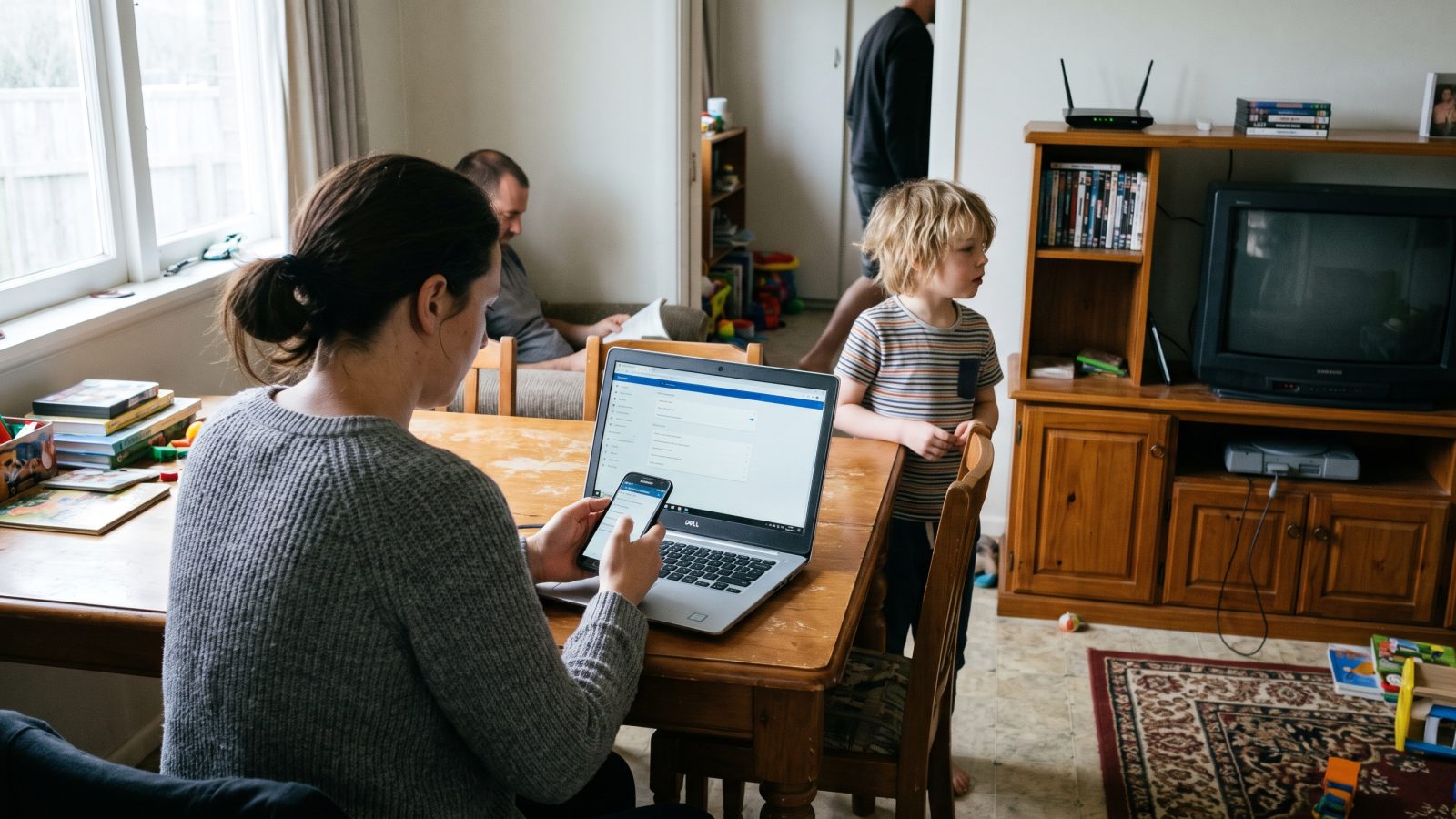
Le contrôle parental se règle aujourd’hui sans acheter de logiciel dans la plupart des cas. Sur iPhone, Android, Windows, consoles et box internet, vous avez déjà des outils intégrés pour limiter les achats, filtrer certains contenus, fixer des plages horaires et suivre l’usage d’un appareil. Le bon réflexe consiste à activer les fonctions natives, puis à vérifier que le compte parent et le compte enfant sont bien séparés.
Ce guide va droit au but, appareil par appareil. Vous y trouverez les réglages utiles, les limites à connaître et un tableau récapitulatif pour aller vite, surtout si vous venez d’installer un téléphone, une console ou un ordinateur à la maison.
Contrôle parental : ce que vous pouvez régler, et ce que cela ne fait pas
Un contrôle parental gratuit intégré au système permet en général de gérer cinq blocs de réglages :
- le temps d’utilisation, avec horaires ou durée quotidienne,
- les applications, avec autorisation ou blocage,
- les achats et téléchargements,
- les contenus, selon l’âge ou le type de service,
- parfois la localisation de l’appareil, selon le système choisi.
En revanche, cela ne remplace ni le paramétrage du compte, ni les règles de sécurité de base. Quand vous préparez un appareil pour un enfant, il faut aussi éducation numérique dans les usages quotidiens, et penser à protéger les données personnelles de son enfant en ligne sans tomber dans la surveillance cachée.
Avant de commencer, vérifiez trois points :
- le parent dispose de son propre compte sur le service,
- l’enfant utilise un compte séparé, pas celui de l’adulte,
- un code parent ou mot de passe fort protège les réglages.
Régler un contrôle parental iPhone avec Temps d’écran
Le contrôle parental iphone passe par Temps d’écran. Cet outil est intégré au système et suffit dans beaucoup de situations courantes.
Voici l’ordre le plus simple :
- Ouvrez Réglages, puis Temps d’écran.
- Activez la fonction et choisissez Cet iPhone est celui de mon enfant si l’option apparaît.
- Définissez un code Temps d’écran, différent du code de déverrouillage.
- Réglez Temps d’arrêt pour bloquer certaines plages horaires.
- Utilisez Limites d’app pour fixer une durée par catégorie ou par application.
- Dans Restrictions de contenu et de confidentialité, limitez les achats, les installations d’apps et certains contenus.
Si vous utilisez un groupe familial, vous pouvez aussi gérer l’appareil enfant depuis votre propre iPhone. C’est plus pratique pour modifier un horaire ou valider une demande d’application sans prendre l’appareil en main.
Point utile : le filtrage dépend des catégories fournies par les services et du paramétrage du compte. Il faut donc tester une fois les restrictions activées, surtout pour le navigateur web, la vidéo et les achats intégrés.
Régler un contrôle parental Android avec Family Link
Le contrôle parental android repose le plus souvent sur Google Family Link. C’est aussi la solution la plus répandue pour un appareil Android récent quand vous voulez gérer les applications, les horaires et certains filtres depuis le téléphone du parent.
Procédez ainsi :
- Installez Family Link sur le téléphone du parent si nécessaire.
- Créez ou associez le compte Google de l’enfant.
- Sur le téléphone enfant, connectez ce compte pendant la configuration ou depuis les paramètres du compte.
- Depuis Family Link, réglez les limites de temps, l’heure du coucher, les autorisations d’applications et les achats.
- Activez les filtres disponibles sur certains services Google, selon l’âge et le type d’usage.
Le mot clé ici est la cohérence : si l’enfant utilise plusieurs appareils Android ou un Chromebook, gardez le même compte pour centraliser les réglages. Si la maison dépend beaucoup du réseau sans fil, pensez aussi à bien configurer le Wi-Fi de la maison, car un appareil mal connecté peut fausser vos tests de blocage, de synchronisation ou de localisation.
Family Link ne donne pas accès au contenu privé des messages et ce n’est pas un outil d’espionnage. Son rôle est d’encadrer l’usage du compte et de l’appareil, pas de surveiller en secret.
Régler un contrôle parental Windows sur un PC familial
Le contrôle parental windows s’appuie sur Microsoft Family. Pour Windows 11 comme pour des versions récentes encore compatibles, la logique reste la même : chaque personne doit avoir sa session, avec un compte enfant distinct.
Étapes à suivre :
- Créez une session enfant dans les paramètres de comptes de Windows.
- Associez-la à un compte Microsoft enfant.
- Ajoutez ce compte à votre groupe familial Microsoft.
- Depuis l’interface famille, réglez temps d’écran, applications autorisées, navigation web quand elle est prise en charge, et éventuellement les achats.
Le principal avantage est la gestion à distance. Vous pouvez ajuster des règles sans rester devant l’ordinateur. Le principal point de vigilance est simple : si l’enfant utilise un compte administrateur local ou partage la session d’un adulte, le contrôle parental perd beaucoup de son intérêt.
Pour les familles qui veulent un contrôle parental gratuit sur PC, c’est généralement la première piste à tester avant d’envisager un outil payant. Si vous utilisez aussi des services de sécurité à domicile, vous pouvez comparer cela avec les bons usages d’un VPN à la maison, mais un VPN ne remplace pas Microsoft Family.
Régler un contrôle parental Switch, console et box internet
Le contrôle parental switch est connu pour son application mobile dédiée. La logique est simple : vous associez la console au téléphone du parent, puis vous fixez des restrictions adaptées aux jeux, aux communications et au temps de jeu selon les options proposées par le constructeur.
Sur une console, vérifiez surtout :
- les achats sur la boutique,
- les communications et fonctions sociales,
- les jeux autorisés selon leur classification,
- le temps de jeu ou les alertes de durée quand elles existent.
Pour les autres consoles, le principe est proche : un compte enfant, une application ou un portail parent, puis des règles par profil.
Côté box internet, certaines proposent un filtrage horaire ou un blocage par appareil. C’est utile pour couper l’accès internet d’une console ou d’un téléphone à certaines heures, mais ce n’est pas suffisant à lui seul. La box agit au niveau du réseau de la maison, pas à l’intérieur des applications ni des comptes. Elle complète donc le contrôle parental de l’appareil, elle ne le remplace pas.
| Appareil | Outil intégré | Réglages principaux | Point de vigilance |
|---|---|---|---|
| iPhone | Temps d’écran | Durées, apps, achats, contenus | Définir un code parent distinct |
| Android | Family Link | Temps, apps, compte Google, localisation selon options | Utiliser un vrai compte enfant |
| Windows | Microsoft Family | Session, horaires, apps, web selon prise en charge | Éviter le compte administrateur partagé |
| Switch | Application de contrôle parental | Jeux, temps, achats, fonctions sociales | Associer la console au téléphone du parent |
| Box internet | Fonctions de la box ou appli opérateur | Horaires, pause internet, filtrage par appareil | Ne filtre pas tout ce qui se passe dans les apps |
Parent et enfant sur des systèmes différents
C’est une situation fréquente : parent sur iPhone, enfant sur Android, ou parent sur Android avec enfant sur iPhone. Dans ce cas, ne cherchez pas à tout centraliser à tout prix dans une seule application. Le plus efficace consiste à utiliser l’outil natif de chaque appareil :
- Temps d’écran pour l’iPhone ou l’iPad,
- Family Link pour Android,
- Microsoft Family pour Windows,
- l’application de la console pour la console,
- la box pour les horaires réseau de la maison.
Cette méthode demande un peu plus de suivi, mais elle reste la plus stable. Les outils tiers promettent parfois une gestion unique, pourtant ils dépendent souvent d’autorisations système variables selon les mises à jour.
Gardez aussi une logique commune entre appareils : mêmes plages horaires quand c’est pertinent, achats bloqués par défaut, validation parentale activée, et comptes bien identifiés. Cela évite les réglages contradictoires d’un écran à l’autre.
La réserve
Le contrôle parental a des limites claires. D’abord, il dépend de la bonne configuration des comptes : une session partagée, un mot de passe connu ou un appareil réinitialisé peuvent rendre les réglages inopérants. Ensuite, les filtres de contenus ne sont jamais parfaits, car ils reposent sur des catégories, des signalements et des règles techniques qui varient selon les services.
Autre limite honnête : multiplier les couches de blocage peut compliquer la vie de toute la famille. Si vous activez en même temps des règles sur le téléphone, la console, Windows et la box, il devient parfois difficile de comprendre quel réglage bloque quoi. Mieux vaut partir des fonctions natives, tester, puis ajouter seulement ce qui manque.
Enfin, si votre besoin porte surtout sur la confidentialité, les mots de passe, les arnaques ou les comptes en ligne, ce guide n’a pas vocation à tout couvrir. Pour cet autre sujet, il vaut mieux protéger les données personnelles de son enfant en ligne avec une méthode dédiée.
Questions fréquentes
Comment installer Family Link sur l'appareil de mon enfant ?
Vous installez d’abord Family Link sur le téléphone du parent, puis vous associez ou créez le compte Google de l’enfant. Ensuite, vous connectez ce compte sur l’appareil Android de l’enfant et vous validez l’association depuis les deux appareils.
Existe-t-il un contrôle parental gratuit pour Windows 11 ?
Oui, Windows 11 peut être utilisé avec Microsoft Family, sans logiciel tiers obligatoire. La solution permet surtout de gérer le temps d’écran, certains accès web et les applications, à condition que l’enfant ait son propre compte.
Comment mon enfant peut-il contourner le contrôle parental ?
Le risque principal vient d’un compte mal séparé, d’un mot de passe parent trop simple ou d’un appareil partagé avec un adulte. Pour réduire ce risque, utilisez un code parent distinct, un compte enfant dédié et vérifiez régulièrement que les réglages sont toujours actifs.
Comment fonctionne le contrôle parental avec Google ?
Google s’appuie surtout sur Family Link pour relier le compte du parent à celui de l’enfant. Vous pouvez alors gérer les applications, les limites de temps, certains filtres de contenus et quelques paramètres du compte depuis l’appareil du parent.


